تایپ ده انگشتی


در تایپ 10 انگشتی، انگشتان شما یک موقعیت شروع ثابت را دارند، از آنجا می توانید به هر کلید دیگری که نیاز دارید برسید. انگشتان دست چپ شما روی کلیدهای A ، S ، D و F قرار گرفته اند. انگشتان دست راست روی کلیدهای J ، K ، L و ؟ قرار دارند. انگشتان شست روی کلید فاصله قرار دارد.

تصویر زیر آموزش اولیه قرارگیری انگشتان روی صفحه کلید است.

برای آموزش بیشتر ادامه مطلب را کلیک کنید 


همچنین می توانید از اینجـــا  مهارت  تایپ ده انگشتی خود را بسنجید و تمرین کنید .


ادامه نوشته

راهنمای تصویری ساختن جیمیل

در این نوشته قصد داریم اموزش ساخت جیمیل را برای شما عزیزان پست کنیم


اول توضیحات اولیه رو خدمتتون می نویسم و می تونید  از طریق مراجعه به پیج اینستاگرام ما @missvestaa  آموزش کامل به صورت تصویری قرار داره

نحوه تغییر نام و آدرس در سرویس جیمیل (Gmail) - مجله آموزشی خبری پی سی تولز

خب بریم سراغ آموزشمون درادامه مطلب


ادامه نوشته

حذف اکانت تلگرام


خب ، آموزش سریع حذف اکانت تلگرام برای افرادی که عجله دارند و حوصله ی خوندن توضیحات اضافه و وطولانی ندارند
شاید یک دقیقه زمان ببره مطالعه این آموزش:

#آموزش_تلگرام
حذف اکانت تلگرام از طریق سایت تلگرام انجام می شود و اپلیکیشن تلگرام این آپشن  را ندارد.
1- وارد لینک زیر شوید :https://my.telegram.org/auth2- شماره تلگرامتان را در کادر اول وارد کنید3- یک کد به تلگرام شما ارسال می شود آن را وارد کادر دوم کنید .4- گزینه ی sign in را کلیک کنید5- یک صفحه با سه گزینه  مقابل شماست که گزینه ی دوم نوشته delete acount را کلیک کنید .6- در صفحه بعد از شما می پرسد چرا می خواهید تلگرام را حذف کنید میتواند جواب ندهید7-  در نهایت از شما می پرسد آیا از حذف مطمئن هستید  ؟  کادر قرمز که تایید حذف اکانت است را کلیک کنید .
اکانت شما حذف شد
نکته : وقتی مجددا تلگرام نصب کنید برای مخاطبین شما پیام می رود که تلگرام نصب کرده اید.
وستاکامپیوتر

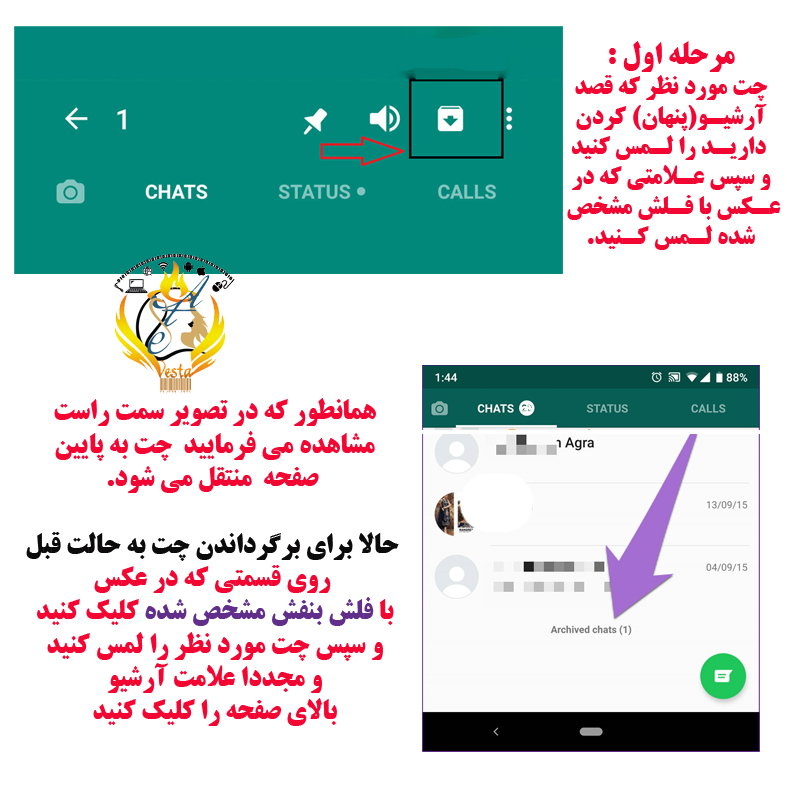
نحوه ی پنهان کردن (آرشیو کردن ) چت ها یا گروه ها در  اپلیکیشن واتساپ

نحوه ی پنهان کردن (آرشیو کردن ) چت ها یا گروه ها در  اپلیکیشن واتساپ

     واتساپ را اجرا کنید.

    به تب CHATS مراجعه کنید تا لیست گفتگوها یا چت ها نمایان شود.

    چت مد نظرتان را مشخص و انگشت خود را برای چند لحظه بر روی آن قرار دهید تا ویبره کوچکی را احساس کنید.

    از منوی فوقانی صفحه، آیکونی که با یک مکعب دارای فلش و شبیه به نماد “دانلود” ارائه شده را انتخاب کنید.

 اگر دقت کنید پس از آرشیو کردن چت ها در واتساپ اندرویدی، زیرشاخه‌ای با عنوان Archived Chats در تب CHATS نمایان می‌شود.

آرشیو کردن چت واتساپ

برای اینکه از حالت آرشیو یا پنهان خارج شوند و در واقع به حالت قبل برگردند :

     تب CHATS مراجعه کنید.

    عبارت Archived Chats را لمس کنید.

    انگشت خود را بر روی چت یا پنجره گفتگوی مورد نظرتان قرار داده و کمی نگه دارید تا یک ویبره کوچک را احساس کنید.

    از منوی فوقانی صفحه، آیکونی که با مکعب دارای فلش رو به بالا مشخص شده را لمس کنید.

و تمام


رئیسی

شرکت وستا

کرونا و تعطیلی اصناف

دوستان عزیز  سلام

 با توجه به  شیوع  ویروس کرونا و اهمیت حفظ سلامت جامعه

همچنین اعلام اداره اماکن و بهداشت مبنی بر تعطیلی اصناف 

ما هم تا بازگشتن سلامت جامعه به حالت قابل کنترل و اعلام مجدد اداره اماکن  دفتر را می بندیم و به صورت غیر حضوری  با شماره تماس 038-33343789   و کانال تلگرامی @vestacomputer در خدمت شما عزیزان هستیم.


در خانه می مانیم


رئیسی 

وستاکامپیوتر

22 اسفند  1398

نوشتن فرمول در ورد

 نوشتن فرمول در ورد

 برای نوشتن فرمول چندین روش وجود دارد ، اما راحت ترین و در دسترس ترین روش استفاده از قابلیت Equation در نرم‌افزار Microsoft Word  است . با استفاده از یک کلید میان‌بر می‌توان این کار را سریع‌تر از قبل نیز انجام داد. هم‌اکنون به معرفی این ترفند می‌پردازیم.

برای این کار ابتدا نرم‌افزار Microsoft Word را اجرا کرده و در فایل خود به محلی که قصد دارید عبارت ریاضی را وارد نمایید بروید.

سپس کلیدهای ترکیبی Alt و = را فشار دهید.

خواهید دید که سریعاً ویرایشگر Equation فعال می‌شود.

اکنون می‌توانید اعداد و کاراکترهای دلخواه خود را تایپ نموده و یا با استفاده از نمادهای نوار ابزار بالای صفحه آن‌ها را وارد ویرایشگر نمایید.


نکته : نرم افزار math type   که در واقع بعد از نصب به صورت افزونه به برنامه  ورد و پاورپوینت اضافه می گردد  روش بهتر وکامل تری برای نوشتن فرمول های ریاضی می باشد. کافیست  نرم فزار را نصب و سپس خواهید دید که در ورد شما امکانات بیشتری به صورت یک افزونه  برای نوشتن فرمول ها اضافه خواهد شد.


« شرکت وستا  -   رئیسی »

ترفند هایی برای حرفه ای تر شدن در ورد

در این پست قصد داریم  چند ترفند از ورد را به شما آموزش دهیم :

1-  گاهی فرمت قسمتی از متن را تغییر داده اید،  برای مثال رنگ یا نوع فونت آن را عوض کرده اید و  اکنون می‌خواهید به همان وضعیت پیش فرض Word برگردانید، می‌توانید آن بخش از متن را انتخاب و کلیدهای CTRL + SPACEBAR را فشار دهید.

2- وقتی بخشی از متن را انتخاب نمائید، می‌توانید کلمه ALT را پائین نگه دارید و با ماوس DRAG کنید. این کار باعث می شود عمل انتخاب به صورت مستطیل شکل انجام شود و سرعت شما به طرز چشمگیری افزایش یابد.

3- در حال تایپ کردن یک متن انگلیسی هستید(  برای متون فارسی صدق نمی کند ) و به دنبال مترادف یک کلمه خاص می گردید، کافیست نشانگر را در کنار و یا در زیر کلمه مربوطه ببرید و کلیدهای Shift + F7 را فشار دهید. با این کار فهرستی از کلمات مترادف آن کلمه خاص نمایش داده می‌شود.

4- در پنجره Print Preview شما می‌توانید پیش از پرینت گرفتن ، پیش نمایشی از فایل خود را ببینید. برای انجام تغییرات در همین صفحه، کافیست روی آیکون Magnifier کلیک نمائید تا اجازه تصحیح در متن به شما داده شود.

5- فرض کنید نیاز است همزمان دو بخش مختلف از یک Document را ببینید، می‌توانید فایل مربوطه را در نرم افزار Word باز کرده، ماوس را بالای فلش موجود در بالای نوار لغزان نگه دارید تا نشانگر ماوس به شکل دو خط موازی با دو فلش در بالا و پائین آن درآید. سپس کلیک کرده و بدون رها کردن ماوس آن را به سمت پائین بکشید. حال صفحه به دو قسمت تقسیم می‌شود که در هر دو بخش همان فایل نمایش داده می‌شود و همزمان می‌توانید دو بخش مختلف فایل را ببینید و ویرایش کنید.


 امیدواریم مطالب برای شما مفید بوده باشد

«شرکت وستا - رئیسی »

چند راهکاری برای جلوگیری از سواستفاده در فضای مجازی

 همراهان عزیز  وستاکامپیوتر

 در این پست  چند نکته که به افزایش  امنیت شما در فضای مجازی کمک می کند را منتشر می کنیم، هر چند ممکن است با همه این نکات اشنایی داشته باشید ولی ما مجددا جهت یادآوری اطلاع رسانی می کنیم   و بخش تکمیلی موارد زیر در ادامه مطلب برای علاقمندان و کسانی که نیاز به اطلاعات و راهنمایی بیشتری دارند  اورده شده است :


1. اطلاعات شخصی را روی اینترنت منتشر نکنید

2. برای تمام حساب‌های کاربری‌تان از ایمیل و رمزعبور یکسان استفاده نکنید

3. از تائیدیه موبایل استفاده کنید

4. رمزعبورتان را در مکانی امن ذخیره کنید

5. قبوض و دیگر اسناد حاوی اطلاعات حساس را دور نریزید

6. شماره‌های شناسایی‌تان را فاش نکنید

7. در اشتراک گذاری روی رسانه‌های اجتماعی هوشیار باشید

8. کارها و فعالیت‌های روتین خود را بهم بزنید

9. در مورد فعالیت‌های غیرعادی در حساب‌های کاربری‌تان هوشیار باشید

10. روی خانه‌تان سیستم امنیتی نصب کنید

11. هر تحدید و یا پیام عجیبی که دریافت کردید گزارش دهید

12. به راحتی، مخصوصا روی اینترنت، به افراد اعتماد نکنید .


در ادامه مطلب تک تک موارد فوق با توضیحات ارایه شده است:

ادامه نوشته

چند قابلیت کاربردی واتساپ که شاید  برایتان جالب باشد :

  واتس اپ

اپلیکیشنی که امروزه خیلی از کاربران از آن استفاده می کنند و بارها در قطع و وصلی های مکرر وی پی ان ها  به دادمان رسیده و گهگاه جایگزین خوبی برای تلگرام شده است .

 اما  قابلییت هایی کاربردی  دارد که شاید از آن بی خبر باشید :

در این پست لیستی از چند قابلیت  جالب واتساپ را برای شما ارائه کرده ایم و در ادامه مطالب  توضیحات بیشتر درباره نحوه استفاده از آن برای شما آورده ایم :

برخی قابلیت های واتساپ

1. سنجاق کردن گفتگو های خاص
2. خواندن پیام بدون آنکه فرستنده متوجه شود
3. تغییر حالت گفتگو ها به خوانده نشده
4. نمایش آخرین بازدید را غیرفعال كنيد
5. بدون دست زدن به گوشی پیام‌های خود را بخوانید و ارسال کنید
6. از دانلود شدن خودکار رسانه جلوگیری كنيد
7. به عکس‌های خود شکلک‌های حسی و مناسبتی اضافه کنید
8. پیام‌هایی که به طور ناخواسته ارسال می‌شوند را پاک کنید
9. اولويت زبان متنی را تغییر دهید
10. شکل قلم را تغییر دهید
11. ببینید از همه بیشتر با چه کسی صحبت کرده‌اید
12. عکس پس زمینه را تغییر دهید
13. پیام‌ها را بوکمارک کنید
14. یک پیام را به طور خصوصی به چند مخاطب ارسال کنید
15. به تقویم خود تاریخ اضافه کنید


ادامه نوشته

فشرده سازی فایل ها

روش فشرده سازی فایل ها

«خیلی از مشتریان ما درباره فشرده سازی فایل ها سوالاتی دارند که در ادامه توضیح مختصر و کاربردی خدمت شما ارائه میدهیم :

یکی از راه های صرفه جویی در فضای ذخیره سازی ، فشرده سازی فایل ها است. هنگام فشرده سازی فایل ها ، شما در واقع اندازه آنها را کاهش می دهید تا فضای کمتری در هارد دیسک شما بگیرد. یکی دیگر از مزایای فشرده سازی یک فایل این است که می توانید آن را به راحتی در وب سایت های رسانه های اجتماعی و سیستم عامل های پیام رسانی به اشتراک بگذارید که معمولاً برای اندازه فایل محدودیت ایجاد می کند.

و نکته دیگر  اینکه فایل های فشرده شده از آسیب برخی ویروس ها درامان هستند.


فشرده سازی فایل ها در ویندوز :

برای فشرده سازی فایل/ پوشه در ویندوز 10 ، شما به هیچ نرم افزار خاصی احتیاج ندارید زیرا یک ابزار بومی ویندوز در حال حاضر برای فایل های فشرده و پوشه وجود دارد.

مراحل زیر را برای فشرده سازی فایل در ویندوز انجام دهید:

به Windows Explorer بروید و بر روی فایل/ پوشه مورد نیاز برای فشرده سازی کلیک راست کنید.

گزینه “Add to archive” را انتخاب کنید.


در پنجره بعدی گزینه هایی برای انتخاب قالب بایگانی ، تغییر نام فایل و روش فشرده سازی پیدا خواهید کرد.

 
4. برای استخراج فایل ها از یک پوشه فشرده ، پوشه zip را با دوبار کلیک روی آن باز کرده و محتوای آن را به یک مکان جدید بکشید.


با استفاده از ابزارهای فشرده سازی فایل:

ابزارهای مختلف فشرده سازی فایل برای سیستم عامل ویندوز در دسترس است. برخی از ابزارهای محبوب WinRar ، WinZip ، 7zip و PeaZip هستند.


توصیه ما به شما برای فشرده سازی نرم افزار Win Rar  می باشد.  »


"وستاکامپیوتر - رئیسی"

غیر فعال کردن پراکسی در مرورگر

 در این پست قصد دارم روش غیر فعال کردن پراکسی در مرورگر را برای شما توضیح بدهم .

 گاهی پیش می آید تمام اتصالات اینترنت برقرار است و هیچ مشکلی در ارتباط وجود ندارد اما برخی از وب سایت ها در مروگر باز نمی شوند و یا برای باز شدن صفحه هایی که فیلتر نشده اند باید از فیلتر شکن استفاده کنید؟  اکثر مواقع مشکل با غیر فعال کردن پراکسی حل می شود.

غیر فعال کردن پروکسی در مرورگر می تواند سرعت بارگذاری صفحات وب سایت را تا حد قابل ملاحظه ای افزایش بدهد .مروگرها به صورت پیش فرض بر روی پروکسی تنظیم شده اند و این قابلیت بر روی آنها ست شده است که به صورت اتوماتیک با استفاده از پروکسی به اینترنت متصل شوند . این قابلیت برای کشورهایی که فیلترینگ ندارند ممکن است سرعت بارگذاری صفحات را افزایش بدهد ولی برای کشور ما که بیشتر وب سایتها فیلتر می باشد ، این ویژگی باعث افت سرعت می شود . در ادامه روش غیر فعال کردن این ویژگی در مرورگر فایرفاکس را  برای شما عزیزان آموزش میدهم.

 برای حذف تنظیمات پروکسی وارد قسمت Options مرورگر موزیلا شوید.    مطابق تصویر زیر :

وستاکامپیوتر(33343789- 038 )


 وستا کامپیوتر  33343789 - 038

یا از طریق مراحل زیر  :


1-مرورگر فایرفاکس را باز کنید،بر روی نوار بالا راست کلیک کرده و menu bar را انتخاب کنید.

2- منوی tools  را انتخاب و سپس از زیر منو گزینه Options را انتخاب نمایید.

3-در پنجره باز شده به قسمت Advanced رجوع کنید و به سربرگ Network را انتخاب کنید. سپس بر روی گزینه Settings کلیک کنید.

4-با این کار پنجره Connection Settings نمایان می شود و گزینه های مختلفی از پروکسی سرور را نمایش می دهد. به تشریح این گزینه ها می پردازیم.


No proxy: وقتی این گزینه فعال باشد فایرفاکس از هیچ تنظیم پیش فرضی برای اتصال به شبکه استفاده نمی کند.

Auto-detect proxy settings for this network: با فعال کردن این گزینه مرورگر به صورت اتوماتیک شروع به بررسی پروکسی ها می کند تا مجوز اتصال به شبکه خصوصی را دریافت کند. معمولا این برای شبکه VPN یک شرکت تجاری کار نمی کند.

Use system proxy settings: وقتی این گزینه را تیک بزنید مرورگر فایرفاکس از تنظیمات پیش فرض سیستم و اینترنت اکسپلورر برای اتصال به شبکه استفاده می کند.

Manual proxy configuration: هنگامی که این گزینه فعال باشد شما می توانید پروکسی و پورت ها را به صورت دستی وارد کنید. برخلاف سایر مرورگر ها فایرفاکس اجازه می دهد تا شما مجموعه پروکسی سرور های مختلف مانند HTTP, SSL, FTP را وارد کنید. همچنین اگر نمی خواهید یک آدرس خاص را برای پروکسی ها بکار ببرید کافی است در قسمت No proxy for آی پی مورد نظر را وارد کنید.

Automatic proxy configuration URL: با فعال بودن این گزینه می توانید آدرس اینترنتی (URL) پروکسی مورد نظر را وارد کنید.

برای غیرفعال کردن proxy گزینه ی No proxy را فعال کنید و در پایان بر روی گزینه OK کلیک کنید تا تنظیمات اعمال شود.


****


جهت اطلاع از حذف پراکسی  در  سایر مرورگرها   کلیک کنید >>

   مدیریت وستا کامپیوتر

33343789- 038

شماره گذاری صفحات ورد از صفحه دلخواه


 پست آموزشی  امروز درباره شماره گذاری صفحات ورد است.

یکی از مشکلات عمومی کاربران در زمینه شماره گذاری صفحات ورد، عدم توانایی آنها در انتخاب صفحه دلخواه جهت شماره گذاری است. برای مثال کاربری که دارای یک سند ۵۰ صفحه ای است می خواهد از صفحه 10 به بعد را شماره گذاری (با شروع از عدد یک) کند در حالی که صفحات قبلی (یعنی ۱ تا10) شماره ای نگیرند.

قابل ذکر است این روش برای تمامی نسخه های ورد کاربرد دارد با این تفاوت که در نسخه های مختلف ممکن است جای چند گزینه متفاوت باشد.

۱- ابتدا در سربرگ Insert با کلیک بر روی Page Number یکی از حالات دلخواه شماره گذاری صفحات را اعمال کنید. همانطور که مشاهده می کنید تمامی صفحات شماره می گیرند ...

ادامه مطلب را کلیک کنید

ادامه نوشته

امنیت  اکانت گوگل  

برای افزایش امنیت اکانت گوگل ترفندها و راه‌کارهای مختلفی وجود دارد که می‌توانید به‌کار بگیرید. اما برای شروع چهار تغییر اساسی و پایه‌ای وجود دارد که با انجام آنها در صفحه Google Account می‌توانید از گوگل اکانت خود مراقبت بیشتری کنید و امکان ریکاوری و بازگشت به حالت اولیه در صورت لزوم را ساده‌تر کنید.

 ادامه مطلب را مشاهده بفرمایید  :

ادامه نوشته

تنظیم تراز متن تایپ شده در ورد

نحوه صحیح تایپ کردن فارسی در ورد

برعکس تایپ شدن در ورد :

یکی از مشکلاتی است که کاربران فارسی زبان هنگام کار با این نرم افزار با آن مواجه می شوند. برای نگارش یک سند متنی رسمی و اصولی به زبان فارسی باید سعی کنیم تمام اصول نگارش جملات را در آن رعایت کنیم. (وستا کامپیوتر)


یکی از نکاتی که هنگام تایپ کردن فارسی در ورد باید مورد توجه قرار دهید تنظیم درست جهت متن است. با توجه به اینکه زبان فارسی یک زبان راست به چپ است باید زبان نوشتن ورد خود را به صورت راست به چپ تنظیم کنید. برای این کار از تب Home در بخش Paragraph مطابق تصویر زیر روی Right to left Text Direction کلیک کنید و Alignment را در حالت Align Right قرار دهید.

ادامه نوشته

عکس گرفتن از صفحه کار

گاهی لازم است کاربر از صفحه کار خود  عکس تهیه کند، در شرایط عادی عکس‌برداری بدون هیچ‌نرم افزار خاصی با استفاده از کلید PtrScreen انجام می‌شود. در ادامه کاربر تصویر خود را در یک نرم‌افزار گرافیکی وارد کرده و آن‌را ذخیره‌سازی می‌کند. اما ویندوز دارای یک ابزار داخلی است که اغلب از دید کاربران پنهان است. این ابزار Snipping Tools نام دارد. با استفاده از این ابزار این توانایی را دارید تا عمل عکس‌برداری را با انتخاب‌های بیشتری انجام دهید. برای این منظور عبارت Snipping Tool را در سیستم‌عامل ویندوز 7 در منوی Start تایپ کرده و روی گزینه پیدا شده کلیک کنید.


این برنامه رابط کاربری ساده‌ایی دارد. Snipping Tool از سه دکمه تشکیل شده است. دکمه اول New برای عکس‌برداری از صفحه مورد استفاده قرار می‌گیرد. زمانی که روی فلش کنار این دکمه کلیک کنید، گزینه‌های مختلف عکس‌برداری از صفحه‌نمایش به شما نشان داده می‌شود. این گزینه‌ها به شرح زیر هستند:

Free-form Snip : فرآیند عکس‌برداری غیرقاعده را امکان‌پذیر می‌سازد.

Rectangular Snip : فرآیند عکس‌برداری را در غالب یک چهارچوب استاندارد مستطیلی شکل امکان‌پذیر می‌سازد.

Windows Snip: عکس‌برداری از پنجره‌ایی که باز است را امکان‌پذیر می‌سازد.

Full-Screen Snip : از کل صفحه‌نمایش عکس‌برداری می‌کند.

دکمه Options دسترسی به گزینه‌های پیکربندی را امکان‌پذیر می‌سازد. گزینه‌هایی همچون اضافه کردن آدرس صفحات وب، کپی کردن مقادیر snipping در کلیپ‌برد و .... از جمله این موارد به شمار می‌روند.

زمانی که عکسی از صفحه‌نمایش گرفته شد، ابزار ویرایشگر این برنامه به‌طور خودکار ظاهر می‌شود. با استفاده از این ابزار این توانایی را دارید تا یکسری کارهای ساده ویرایشی را روی تصویر انجام داده و در نهایت با کلیک روی دکمه Save تصویر را در یکی از فرمت‌های رایج تصویری و یا در قالب یک فایل HTML  ذخیره‌سازی کنید.

چگونه اطلاعات روی کامپیوتر را هارد به هارد کنیم؟

بعضی اوقات می خواهیم برای محکم کاری اطلاعات مهم و ضروری را روی یک هارد دیگر هم ذخیره کنیم یا این که از اطلاعاتی که روی یک هارد دیگر است خوشمان می آید و می خواهیم آن ها را داشته باشیم ولی با CD یا DVD و یا فلش و چیزهای دیگر به خاطر حجم محدودی که دارد نمی شود .

به همین علت مجبوریم هارد به هارد کنیم. اگر می خواهید این کار را به درستی انجام دهید باید خیلی حواستان را جمع کنید و دقت داشته باشید.

اول برای پارتیشن های موجود در هارد دیسکتان اسم مخصوص بگذارید. برای انجام این کار My Computer را باز کنید و روی پارتیشن کلیک راست کنید.

گزینه ی Properties را انتخاب کنید. حالا در پنجره ای که باز شد، نام پارتیشن را عوض کنید.

حالا با همین روش اسم همه ی پارتیشن ها را عوض کنید و آن ها را به یاد داشته باشید.

حالا کامپیوترتان را خاموش کنید. هارد دیسکی را که می خواهید اطلاعات را از آن کپی کنید بردارید. آن را به دقت بررسی کنید. هارد دیسک ها معمولا با یک کابل به مادربرد وصل می شوند. در کنار محل اتصال کابل به هارد دیسک محلی برای وصل کردن فیش برق یا همان Power قرار دارد.

حالا وقتی کامپیوتر خاموش است درب کیس را باز کنید. در کیس هارد دیسک را پیدا کنید. هارد دیسک با کابلی به مادربردتان وصل است. این کابل معمولا دارای 2 جای اتصال است. ممکن است هم به هارد دیسکتان و هم به CD-Rom تان وصل باشد. شما می توانید به همین روش کابل هارد دیسک دوم را به مادربردتان وصل کنید. برای این کار می توانید جای اتصال دوم را از CD-Rom جدا کنید و به هارد دیسک دوم وصل کنید.

ممکن است CD-Rom یا DVD-Rom شما با یک کابل جداگانه به مادربوردتان وصل شده باشد، به هر حال کافی است این کابل را از سی دی رام یا دی وی دی رام جدا کرده و به هارد مورد نظرتان وصل کنید. حالا شما 2 تا هارد دیسک را به مادربردتان وصل کرده اید.

حالا باید برقی را که هارد دیسک دوم نیاز دارد تأمین کنید برای این امر به نوع فیش برقی که به هارد دیسک متصل است دقت کنید. احتمالا یکی از این نوع فیش های مثل آن در کامپیوترتان هست که به هیچ جایی و هیچ چیزی وصل نشده است. این کابل ها همگی به سیستم اصلی برق کامپیوتر وصل شده اند. یکی از این فیش های آزاد را به هارد دیسک مهمان وصل کنید. یا اگر هیچ فیش برق آزادی وجود نداشت از همان فیش برق متصل به درایو سی دی یا دی وی دی استفاده کنید.
 حالا کامپیوترتان را روشن کنید.

به محض این که روشن شد کلید Delete را فشار دهید تا وارد تنظیمات مادربرد شوید. این منو برای هر نوع مادربردی فرق می کند اما در این منو تنظیمات مربوط به هارد دیسک وجود دارد. به منوی standard Cmos Features بروید. معمولا تنظیماتی در مادربرد های جدید به صورت پیش فرض وجود دارد که هارد دیسک ها را در حالت اتوماتیک شناسایی می کند. اگر به این صورت هارد دیسک را نشناخت شما تنظیم این قسمت را در حالت auto بگذارید تا مادربردتان به صورت خودکار هارد دیسک را شناسایی کند. حالا از منو بیرون بیایید و گزینه ی Save an Exit را بزنید.

اگر تمام مراحل را به درستی انجام داده باشید کامپیوترتان مثل حالت اولش کار می کند. ویندوز بالا می آید. اما وقتی My Computer را باز کنید متوجه می شوید که پارتیشن های جدید اضافه شده است که همان پارتیشن های هارد دیسک مهمان است. حالا اطلاعاتی را که لازم دارید در بین دو هارد دیسک کپی کنید. این کپی هم دقیقا مثل زمانی است که در هارد دیسک خودتان اطلاعات را از جایی در جای دیگر کپی می کنید. بعد از این که کارتان تمام شد، کامپیوترتان را خاموش کنید و همه چیز را به حالت اولش برگردانید. هارد دیسک مهمان را جدا کنید و کابل برق و کابل مادربرد را به حالت اول برگردانید.

پاک کردن فایل های آپدیت قدیمی ویندوز

برای پاک کردن فایل های آپدیت قدیمی ویندوز کافی است مراحل زیر را انجام دهید:

از طریق منوی استارت به Control Panel بروید.

زیر شاخه Administrative Tools را در آن پیدا کنید و آن را انتخاب کنید.

روی گزینه Disk Cleanup دوبار کلیک کنید.

گزینه Clean up system files را بزنید.

Windows Update Cleanup را پیدا کرده و باکس مقابل آن را تیک بزنید.

اگر Previous Windows installations را هم پیدا کردید، باکس روبروی آن را هم فعال کنید.

OK را بزنید.

این پروسه برای مدت کوتاهی طول خواهد کشید، پس منتظر بمانید.


ویندوز 10


افزایش سرعت حرکت موس در ویندوز

برخی از کاربران در هنگام کار با رایانه خود از کندی سرعت ماوس و یا دامنه حرکت ماوس و جا به جایی اندک علامت ماوس بر روی کامپیوتر خود گلایه دارند در حالی می توانید با چند تغییر ساده در تنظیمات ویندوز خود این موضوع را رفع کنید.


ویژگی افزایش دقت ماوس در ویندوز یا همان Enhance pointer precision به صورت پیش فرض بر روی ویندوز فعال است اما شما برای بهبود و افزایش سرعت می توانید مراحل زیر را طی کنید تا مشکل و گلایه تان رفع شود.


در ابتدا به کنترل پنل بروید و بر روی گزینه ماوس کلیک کنید.

کاربرانی که از ویندوز 10 استفاده می کنند ابتدا Devices- Settings – Mouse را انتخاب کنند.

سپس بر روی تب Pointers Option کلیک کنید.


در کادر اول گزینه Enhance pointer precision کنید.

سرعت ماوس را می توانید از قسمتی که در تصویر با علامت فلش نمایش داده شده افزایش دهید.


در پایان گزینه ok را بزنید.

پس از طی این مراحل ماوس با سرعت بیشتر حرکت می کند و برای انجام کارهایی که نیاز به دقت بیشتری دارد کاربرد بسیاری دارد.

چگونه متوجه شویم کسی در غیاب ما از کامپیوتر ما استفاده کرده است یا خیر ؟

« ممکن است روی کامپیوتر شخصی یا کاری خود اسناد شخصی و محرمانه‌ای داشته باشید ولی چگونه می‌توانید متوجه شوید که در غیاب شما فردی کامپیوتر شما را روشن نکرده و فایل‌های شخصی یا فعالیت‌های روزانه شما را مورد بررسی قرار نداده است؟ ما در این مقاله راهکارهایی به شما معرفی می‌کنیم که از طریق آن‌ها می‌توانید بررسی کنید که آیا کاربری غیر مجاز کامپیوتر شما را روشن کرده و مهم‌تر از آن چه کاری روی سامانه شما انجام داده است.

برای آن‌که بدانید در غیاب شما چه فایل‌هایی روی کامپیوتر شما مشاهده شده یا چه بخش‌هایی از کامپیوتر شما مورد بازدید قرار گرفته‌اند تکنیک‌های جالبی وجود دارد.

راهکار اول، از Event Viewer ویندوز استفاده کنید

به منوی شروع رفته و روی گزینه Run (ترکیب کلیدهای Windows+R) کلیک کنید. در کادر ظاهر شده عبارت eventvwr.msc را نوشته و کلید اینتر را فشار دهید.


با اینکار پنجره مربوط به رویدادهای ویندوز ظاهر می‌شود.

در پنجره ظاهر شده در سمت چپ پوشه Windows Logs را باز کرده و سپس روی گزینهSystem  کلیک کنید.  با این کار گزارش‌های ثبت شده در ارتباط با داده‌های به کار گرفته شده و همچنین تاریخ و زمان را مشاهده خواهید کرد. اکنون به سادگی مشاهده می‌کنید کامپیوتر شما آخرین بار چه زمانی مورد استفاده قرار گرفته است. همچنین از گزینه Applications نیز برای این منظور می‌توانید استفاده کنید.


چند راهکار دیگر نیز در این  زمینه وجود دارد که در ادامه مطالب  بیان شده است... »

ادامه نوشته

راهنمای نصب فونت در ویندوز

««نصب فونت در ویندوز بسیار ساده است. کافی است ابتدا فونت های خود را دانلود کنیم. پسوند فایل های فونت TTF می باشد. بنابراین باید این نوع فایل را دانلود کرده باشید.
پس از دانلود فونت مورد نظر (به طور مثال B Nazanin) ، باید آن را در مسیر زیر کپی کنیم:

 C:WindowsFonts

 یا اینکه از قسمت controlpanel وارد پوشه Font شده و فونت های مورد نظر رادر آنجا past می کنیم

این مسیر در همه نسخه های ویندوز یکسان است. اگر مجموعه ای از فونت ها را دانلود کرده اید می توانید با این روش به آسانی آنها را در پوشه Fonts کپی کنید.
روش دیگر نصب فونت ها به این صورت است که دو بار بر روی فایل فونت کلیک کرده و گزینه install را می زنید. این روش برای نصب تک به تک فونت ها کاربرد دارد.»»

چگونگی کشیده نوشتن حروف در Word

«برای این کار بـــایـــد کـــــلیــــد shift+ حرف ت رو فشار بدی با هر باز گرفتن shift و زدن کلید ت به اندازه یــــــــک کارکتر حرفت کشیده می شه این کار غیر از وورد در خیلی از محیط های دیگه هم جواب می ده.
مثلا در نظر بگیرید که من میخواهم کلمه موفق را کشیده بنویسم ، مسلما حروف م و ف این قابلیت رو دارند  به این صورت که مـــــــــــــــوفــــــــــق  نوشته می شود. »

#آموزش_های_مفید

چگونگی فعال سازی خط کش در محیط ورد

««فعال سازی خط کش در محیط ورد بسیار ساده میباشد و نیاز به فرایند پیچیده ای ندارد. برای فعال سازی خط کش در محیط ورد کافیست پس از باز کردن برنامه ورد سربرگ VIEW را انتخاب نمایید. حال از این سربرگ به Show رفته و گزینه Ruler را تیک دار کنید تا خط کش در دو طرف بالا و سمت چپ صفحه اصلی ورد فعال گردد.»»

استفاده از فونت Calibri به جای Times New Roman.

 برخی کاربران بعد از تغییرات ورژن های برنامه های مختلف به دلیل عادت کردن به شرایط نسخه قبلی  با نسخه  جدید احساس راحتی ندارند،  از جمله برنامه هایی که در نسخه های متفاوت تغییرات ظاهری و کاربردی بسیاری را روی برنامه اعمال نموده اند برنامه word است و چون کاربران بسیاری از این برنامه استفاده می کنند تصمیم گرفتیم در این پست شما را با چگونگی اصلاح یکی از این تغییرات  آشنا کنیم.

تغییرات مورد نظر :   استفاده از فونت Calibri به جای Times New Roman.

راه حـل: می‌توانـیـد سـبـك Word 2007 را بـه اسـتانداردهای Word 2003 تبـدیل كنـیـد. بـه منظـور انجـام ایـن كار، گزیـنه Change Styles را در كـــادر Styles انـتـخاب كـرده و مـاوس خود را روی Style Set قرار دهید تـا مـنــوی آن بـاز شــود و روی Word 2003 كلیك كنید. مـجدداً Change Styles را انتـخاب كـنیـد امـا مـاوس خــود را روی Fonts قرار داده و سبـك Office Classic را انتخاب كنید.

اگر فونت‌های پیش‌فرض Word 2007 را دوست ندارید، می‌توانید Style Set را به Word 2003 تغییر دهید.

به منظور كسب تمامی ویژگی‌های Word 2007 در سندی كه در نسخه قدیمی‌تر Word ایجاد شده است، از ویژگی Convert استفاده كنید.

به منـظور اعـمال ایـن تنظیمات در تـمامی اسـناد جـدیـد به صـورت پیش‌فـرض، Change Styles را انــتــخــاب كــرده و ســپـــس Set As Default را انتـخاب كنید. اگر مایلید كه سـبك Word 2007 را بازگردانیـد، ایـن فـرآیـنـد را به صورت معكوس انجام دهید.

Word 2003: ایـــن مــشــكل مختـص Word 2007 اسـت. اگـر یــك سـنـــد Word 2007 را در Word 2003 باز كنید، ممكن است سبـك‌های Word 2007 از جــمله قالب Normal جدید را انتقال دهد. به منـظـور تنظیـم مجـدد سـبـك‌ها در Word 2003، گـــزیـــنــــه Styles and Formatting را ازمـنوی Format انتـخاب كرده و گزینـه Custom را از پایـین قـاب ظاهر شده انتخاب كنید.

روی دكـمـه Styles در پـایـیـن Format Settings و سپس روی دكمه Organizer در پایین Style كلیك كنید.

در این پنجره، می‌توانید سبك‌ها را در سند جاری حذف كرده و یا از طریق قالب جهانی Normal.dot روی سبك‌های پیش‌فرض بازنویسی كنید. (بازنویسی روی Normal، استانداردهای سبك Word 2007 را حـذف خـواهد كرد.) اگـر روی سـبك‌های Normal.dot بازنویـسی كرده‌ایـد، ایـن قابلـیت را در اخـتیار نخواهید داشت. اگر از ابـزار جست‌وجو در منـوی Start برای یافتن Normal.dot و نام‌گذاری مجدد آن بهره می‌گیرید، Word زمانی‌كه برنامه را مجدداً راه‌اندازی كنید، آن را با Normal.dot پیش‌فرض جایگزین خواهد كرد.

آموزش ساخت وبلاگ "قسمت چهارم " - قراردادن عکس در بین مطالب

استفاده از تصاویر زیبا سازی وبلاگ در بین مطالبی که در وبلاگتان قرار میدهید امکان پذیر است

همین سایتی كه هم اكنون در آن هستید شامل هزاران تصویر را برای زیباساختن وبلاگ های شما عزیزان طراحی و جمع آوری کرده است که میتوانید از منوی كنار به بخش تصاویر زیباسازی وبلاگ مراجعه کنید

استفاده از این تصاویر به این شکل است که شما باید در کنار تصویری که میخواهید در وبلاگ خود استفاده کنید دو یا سه بار متوالی کلیک کنید تا تصویر مورد نظر به رنگ آبی در آید و انتخاب شود

بعد بر روی همان تصویر راست کلیک کرده و گزینه Copy را فشار دهید

سپس به بخشی که مطالب خود را نوشته اید بروید

هرکجای متن که میخواهید تصویر زیباسازی مورد نظرتان قرار گیرد کلیک کنید ( مثلا بین نوشته هایتان ) تا نشانه گر موس آنجا قرار گیرد.

سپس راست کلیک کرده و گزینه Paste را فشار دهید

همانطور کا مشاهده میکنید تصویر زیباسازی در جایی که میخواستید قرار گرفت

حالا هنگامی که این مطلب را ثبت کنید میبینید که تصویر زیباساز وبلاگ در وبلاگ شما به زیبایی قرار گرفته است

از سایت های غیر معتبر برای استفاده از كدها و تصاویر زیباسازی استفاده نكنید

زیرا استفاده بیش از حد كاربران باعث سنگین شدن سایت و پرداخت هزینه های سنگین توسط مدیر سایت است


آموزش ساخت وبلاگ " قسمت سوم"

هروبلاگ نویسی خواه نا خواه متمایل به تغییرات  مدل نمایش و صفحه وبلاگ خود می باشد ، در صورتی که شمابا کدهای HTML  برای تغییر قالب خود اشنایی ندارید می توانیداز سایت هایی که قالب های اماده وبلاگ ارائه میدهند استفاده کرده و قالب وبلاگ خود را تغییر دهید ، اما قبل از شروع درباره قالب وبلاگ  بهتر است توجه کنید  که :

الب وبلاگ همان نمای کلی وبلاگ شما است که نوشته ها و تمام امکانات وبلاگ شما در یک شکل جدید به نمایش در می آید ، سایت پیچك دات نت یکی از بهترین و بزرگترین قالب سازان در اینترنت است

قبل از اینکه قالب وبلاگ خود را تغییر دهید دقت کنید  قالبی را دوست دارید نوشته های شما
و طرح وبلاگ شما به آن شكل درآید را انتخاب کنید
 در بخش مدیریت وبلاگ میتوانید با كلیك روی دكمه مـشـاهـده قـالـب هر قالب کلیک کرده و هر یک از قالب ها را تست کنید و ببینید


ادامه نوشته

آموزش ساخت وبلاگ « قسمت دوم »

برای ارسال مطلب در وبلاگتان ، باید وارد قسمت مدیریتی وبلاگ شوید

دو راه برای ورود به بخش ارسالی مطالب وجود دارد

یکی در همان نمای اولیه و میز کار که میتوانید با کلیک روی قسمتی كه شبیه به بخش زیر است


   ارسال مطلب جدید
         نوشتن مطلب جدید و انتشار آن در وبلاگ


و راه دوم که در هر زمان در بخش


ادامه نوشته

آموزش ساخت وبلاگ " قسمت اول"

   اولین گام برای داشتن یک وبلاگ انتخاب  یک اسم است ، " ترجیحا متناسب با عمده مطالبی که قصددارید در وبلاگ ارائه بدهید اسمی برای وبلاگ خود انتخاب کنید" این اسم به عنوان آدرس وبلاگ شما تلقی می شود مثلا آدرس وبلاگ ما که هست vesta-90.blogfa.com  به این معنی هست که من اسم وبلاگ رو vesta-90  انتخاب کردم ، شما هم یک اسم مناسب ( درواقع بخش اول آدرس وبلاگ)رو انتخاب کنید،  البته  هر وبلاگ یک موضوع کلی دارد و موضوع های زیر شاخه که بعدا اضافه میشوند.

بعد از انتخاب اسم و موضوع اصلی اینجا کلیک کنید

بعد از باز شدن صفحه ، باید قسمت های مشخص شده را پر کنید که در زیر تک تک موارد رو توضیح دادم :

نام کاربری : همان اسمی است که انتخاب کردی به زبان لاتین

کلمه عبور : این رمز وبلاگ شما است و باید آن را مثل یک راز فراموش نشدنی در ذهن داشته باشی

تکرار کلمه عبور : این قسمت به این دلیل است که کلمه عبور را درست وارد کرده باشی

عنوان وبلاگ : اسمی که برای موضوع اصلی وبلاگ انتخاب کردی را به صورت فارسی بنویس

نام نویسنده : میتوانید اسم خودتان و یا اسم گل یا هر آنچه که دوست دارید وارد کنید

ایمیل خصوصی : در این بخش ایمیلی را وارد کنید که اگر کلمه عبور فراموش شد بتوانید استفاده کنید

ایمیل نویسنده : این ایمیل به همه بینندگان نمایش داده میشه و پیشنهاد میکنم اصلا خالی بگذارید

خوب بقیه قسمت ها را به همین صورت که الآن هست رها کنید

دکمه قبول قوانین سایت و ایجاد وبلاگ وبلاگ را فشار دهید

هم اکنون شما به جمع کسانی پیوستید که وبلاگ دارند

آدرس وبلاگ شما به این صورت است :  " blogfa.com.اسمی که انتخاب کردید"

 و یا با کلیک روی قسمت  » مشاهده وبلاگ

که در قسمت مدیریتی وبلاگتان وجود دارد میتوانید وبلاگ خود را مشاهده کنید

درسته در حال حاضر ظاهر زشتی دارد ولی نگران نباشید

با استفاده از بخش آموزش دیگر مطالب میتوانید به زیبایی خارق العاده ای برسید که همگان را حیرت زده کند

فقط ، تنها نکته باقی مانده اینکه ، برای خروج از بخش مدیریتی وبلاگتان حتما روی دکمه

» خروج از بخش مدیریت

که در بالای مشاهده وبلاگ قرار دارد کلیک کنید و بعد خارج شوید ، و برای ورود مجدد به آدرس

www.BLOGFA.COm  مراجعه کرده و در قسمت راست تصویر بخش مدیریت بلاگ

نام کاربری و کلمه عبور وبلاگتان را وارد کرده و کمه ورود را فشار دهید...

بقیه کارها به راحتی انجام میشودمثل ارسال مطلب جدید، آخرین نظرات خوانندگان،پیوندهای وبلاگ

و ... که خودتون می تونیدبقیه کارها رو انجام بدید....

در صورت نیاز به راهنمایی  در بخش نظرات سوالتون رو ارسال کنیدو حتما ادرس ایمیلتون رو هم برام بنویسید تا بتونم راهنماییتون کنم  یااینکه با vesta_90@yahoo.com  مکاتبه کنید 

" دفتر فنی و خدمات کامپیوتری وستا"